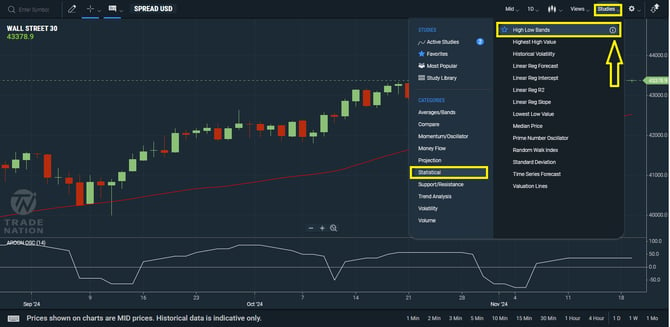
Unsere Charts und Grafiken bieten eine große Auswahl an Funktionen, die Sie individuell an Ihren Trading-Stil und Ihre Strategie anpassen können. Wenn Sie sich zum ersten Mal anmelden, werden unsere Charts mit den Standardeinstellungen angezeigt: grüne und rote Candlesticks, eine X-Achse mit Zeitangaben und eine Y-Achse mit Kurswerten. Diese Einstellungen können Sie wie nachfolgend beschrieben ändern.
Charttypen
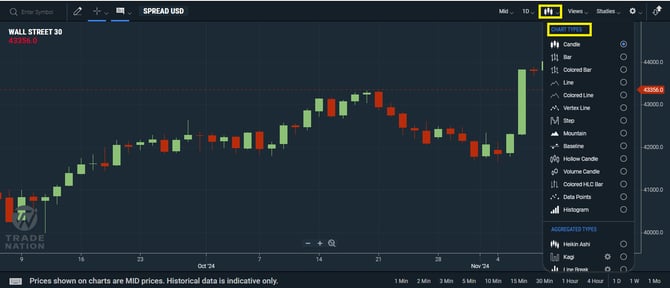
Möchten Sie statt der gängigen Kerzencharts lieber mit Balken-, Linien- oder Histogrammcharts traden, können Sie den Charttyp ganz einfach ändern. Öffnen Sie dazu einen Chart, klicken Sie auf „Anzeige“ und wählen Sie den Charttyp aus, der am besten zu Ihrer Trading-Strategie passt.
Farben
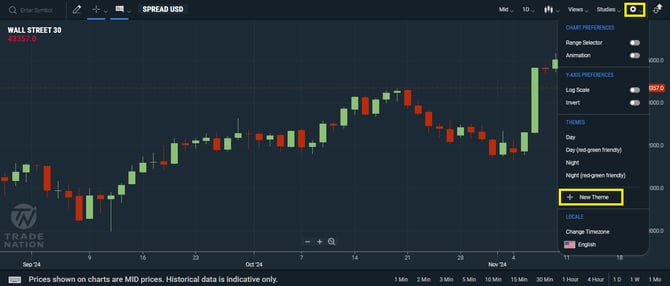
In klassischen Kerzencharts mit Candlesticks steht eine grüne Kerze für einen steigenden Kurs, also eine Hausse-Kursbewegung. Eine rote Kerze steht für einen fallenden Kurs, also eine Baisse-Kursbewegung. Möchten Sie Ihre Charts lieber in anderen Farben anzeigen, können Sie ein sogenanntes „Neues Theme“ erstellen. Öffnen Sie dazu einen Chart, klicken Sie auf „Anzeige“, scrollen Sie nach unten und klicken Sie auf „+ Neues Theme“.
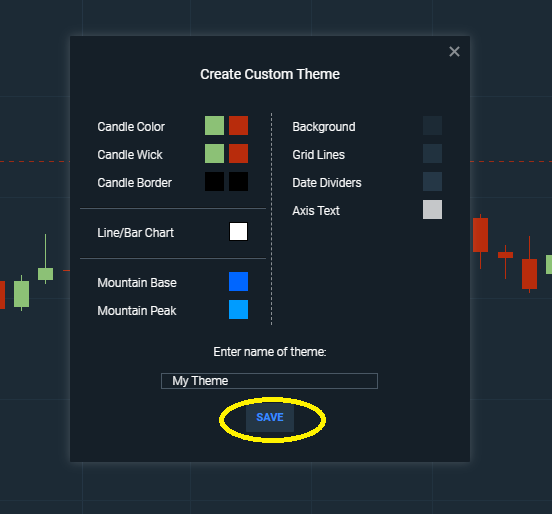
Nach einem Klick auf „Neues Theme“ öffnet sich ein Pop-up-Fenster. Dort können Sie unter anderem die Farben der Kerzen, den Hintergrund des Charts und die Schriftfarbe der Achsen anpassen. Anschließend können Sie Ihrem Theme einen Namen geben, es speichern und auf beliebige Charts anwenden. Sie können auch mehrere Themes erstellen und jederzeit zwischen ihnen wechseln.
Uhrzeiten
Die Uhrzeiten in unseren Charts sind standardmäßig auf die britische Zeitzone (GMT) eingestellt. Möchten Sie die Uhrzeit Ihrer eigenen Zeitzone anzeigen, können Sie diese im Bereich für regionale Einstellungen ändern. Öffnen Sie dazu einen Chart, klicken Sie auf „Anzeige“, scrollen Sie nach unten und klicken Sie auf „Zeitzone ändern“.
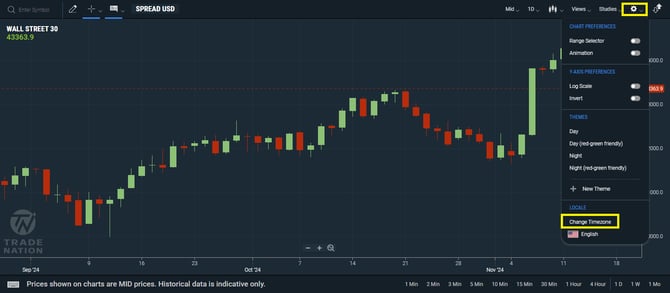
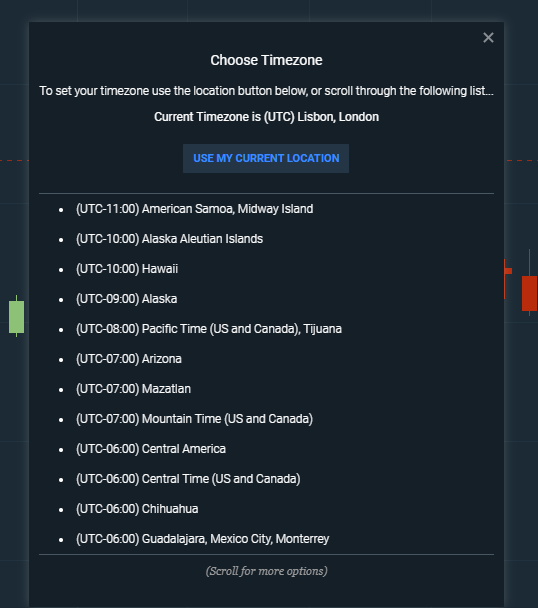
Nach einem Klick auf „Zeitzone ändern“ öffnet sich ein Pop-up-Fenster. Dort können Sie die in Ihren Charts angezeigte Zeitzone anpassen.
Studien/Indikatoren
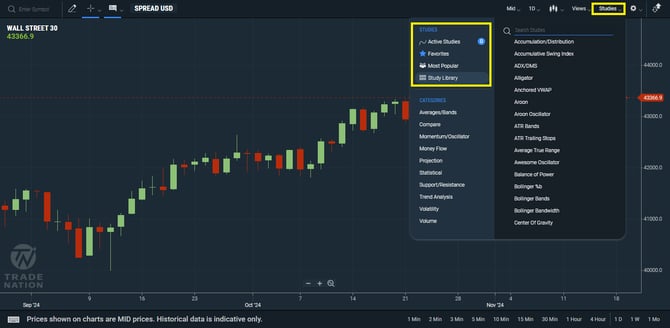
Auf TN Trader stehen Ihnen über 100 verschiedene Indikatoren zur Verfügung. Um einen Indikator zu Ihren Charts hinzuzufügen, öffnen Sie einfach einen Chart, klicken Sie auf „Studien“ und wählen Sie den gewünschten Indikator aus. Unsere Indikatoren sind alphabetisch von A bis Z sortiert. Sollten Sie einen bestimmten Indikator nicht finden, kontaktieren Sie bitte unser Customer Success Team per Live-Chat oder über unser Support-Formular.
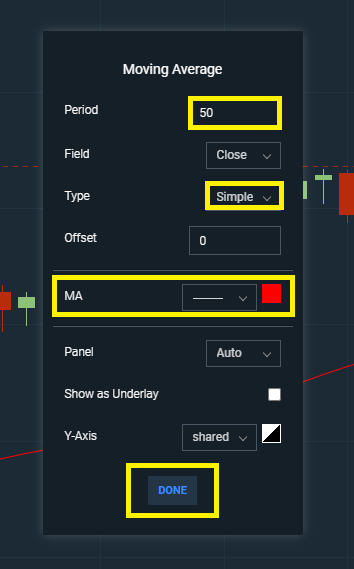
Nehmen wir als Beispiel gleitende Durchschnitte: Scrollen Sie einfach nach unten zu „Gleitende Durchschnitte“ und klicken Sie darauf. Daraufhin öffnet sich ein Pop-up-Fenster. Dort können Sie die gewünschte Art des gleitenden Durchschnitts auswählen, zum Beispiel exponentiell, gewichtet oder einfach, sowie den Zeitraum und die Farbe anpassen. Klicken Sie anschließend auf „Fertig“.
Wenn Sie mehr über andere Indikatoren erfahren möchten, klicken Sie einfach auf das Informationssymbol, um weitere Details zum jeweiligen Indikator anzuzeigen. Das folgende Beispiel zeigt „High-Low-Bänder“ in der Kategorie „Statistik“: